
Sauvegarde avant tout
- Sauvegarde iCloud vérifier la date de la dernière sauvegarde locale avant toute intervention critique pour préserver photos et données irremplaçables.
- Câble et ports vérifier, remplacer si nécessaire, tester sur un autre ordinateur et privilégier la mise à jour via Finder.
- Séquences modèles connaître la procédure par génération, réserver DFU au dernier recours et consulter un service agréé si problème matériel.
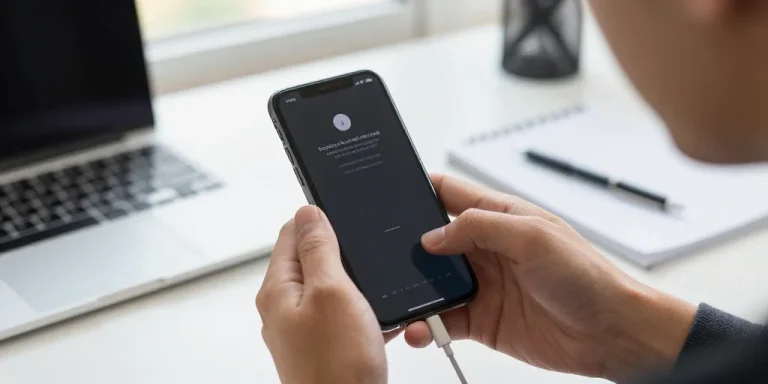
Une matinée, votre écran reste noir et l’icône de récupération clignote. Vous sentez cette panique familière quand l’iPhone n’aboutit plus au démarrage. Le dilemme apparaît entre perdre des photos et tenter une réparation hasardeuse. Il existe pourtant des méthodes pour sortir proprement du recovery mode sans effacer. Cette action préserve vos souvenirs irremplaçables.
Le guide complet pour sortir du recovery mode iPhone sans perdre vos données personnelles.
La priorité consiste à éviter les méthodes destructrices en premier lieu. Vous vérifiez iCloud et la date de la dernière sauvegarde dès que possible. Le câble et le port USB se testent rapidement avant toute intervention plus intrusive. Une mise à jour via Finder ou iTunes reste préférée à une restauration complète.
La checklist préliminaire pour préserver les sauvegardes et éviter la perte de données.
La vérification initiale protège souvent les données personnelles stockées. Vous confirmez l’état de la batterie pour éviter une coupure pendant l’opération. Le changement de câble ou de port règle fréquemment des erreurs de communication. Votre sauvegarde iCloud se vérifie rapidement.
- La sauvegarde iCloud automatique se vérifie dans Réglages et iCloud.
- Une sauvegarde locale via Finder ou iTunes se tente si l’appareil apparaît.
- Le câble officiel Apple réduit les risques d’erreur pendant la restauration.
- Des tests sur un autre ordinateur identifient un souci logiciel de la machine.
La sauvegarde locale reste souvent vitale. Vous notez l’heure et la taille des sauvegardes pour être sûr. Le routage simple vers Finder permet parfois de relancer la synchronisation interrompue. Une documentation des étapes vous aide si vous devez consulter un réparateur.
Le mode opératoire par famille de modèles pour quitter le recovery mode en sécurité.
La différence entre les générations oblige des combinaisons de boutons adaptées. Vous documentez chaque étape pour pouvoir revenir en arrière si besoin. La séquence varie selon chaque modèle. Une tentative de mise à jour doit précéder toute restauration complète afin de préserver les données. Le bouton Home change la séquence.
| Famille d’iPhone | Action pour entrer/sortir du recovery mode |
|---|---|
| iPhone 6s et antérieurs | Appui simultané sur bouton Home et bouton d’alimentation jusqu’au logo Apple puis écran de restauration |
| iPhone 7 et 7 Plus | Appui prolongé sur bouton volume bas et bouton d’alimentation jusqu’à affichage du mode récupération |
| iPhone 8 et ultérieurs (Face ID) | Séquence courte volume haut, volume bas puis appui long sur bouton latéral jusqu’à connexion à Finder/iTunes |
Cette étape prépare le terrain pour un diagnostic plus fin. Vous rappelez le résultat attendu avant d’aborder la prise en charge avancée. Le diagnostic approfondi se concentre sur l’identification logicielle ou matérielle. Une conduite méthodique évite les manipulations inutiles qui risquent d’effacer des données.
La procédure de diagnostic et les solutions avancées si l’iPhone reste bloqué en recovery mode.
La priorité générale consiste à identifier le type d’erreur affichée. Vous vérifiez les messages d’erreur et la fréquence de la boucle de récupération. Le choix d’une intervention dépend du diagnostic obtenu. Une décision prudente limite la probabilité d’une perte définitive.
La comparaison claire entre recovery mode et DFU pour choisir l’intervention adaptée.
La comparaison simple éclaire le choix entre recovery et DFVous devez savoir que le recovery autorise souvent une mise à jour sans perte. Le DFU réinstalle le firmware et intervient sur les couches basses du système. La DFU supprime souvent les données. Une utilisation du DFU reste réservée aux techniciens ou en dernier recours.
La gestion des erreurs iTunes Finder et les options de récupération des données après échec.
La liste des erreurs fréquentes aide à réagir dans l’ordre le plus sûr. Vous essayez une autre machine et vous mettez à jour iTunes ou Finder avant tout. Le recours à des outils tiers s’envisage seulement après vérification des références et avis. Une 4013 signale un câble défectueux. Des signes matériels comme une surchauffe demandent une intervention agréée.
| Erreur affichée | Action recommandée |
|---|---|
| Erreur de mise à jour ou restauration 4013 | Vérifier câble et port et essayer un autre ordinateur et mettre à jour iTunes/Finder |
| Boucle recovery sans reconnaissance par l’ordinateur | Tenter un redémarrage forcé et tester en DFU si techniquement compétent et consulter un professionnel |
| Message stockage endommagé ou échec de lecture NAND | Arrêter les tentatives de restauration et adresser l’appareil à un service agréé |
Le conseil final reste de sauvegarder avant toute manipulation risquée. La prudence prime sur la rapidité. Vous posez une question simple à votre réparateur : que pouvez-vous récupérer vraiment.