
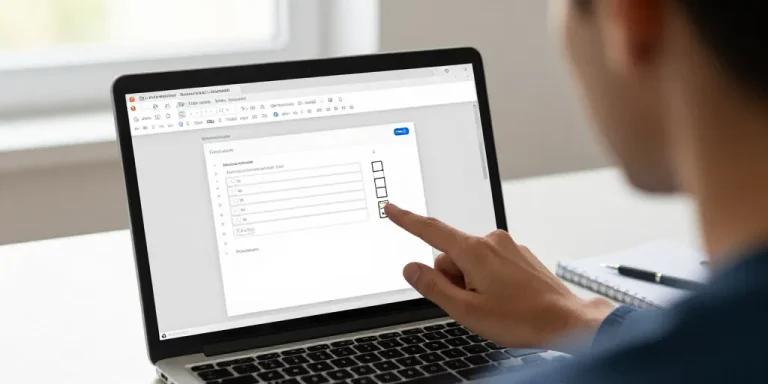
Choisir la case cliquable
- Méthode : choisir symbole pour imprimé, contrôle pour formulaires interactifs, selon usage et compatibilité et PDF.
- Interactivité : activer onglet Développeur, insérer contrôle case à cocher et protéger pour saisie et personnaliser propriétés du contrôle.
- Compatibilité : vérifier version Word et tester sur document exemple pour éviter erreurs et pertes de temps, tester sur Windows, Mac et Word Online.
Une matinée, vous ouvrez Word avec un dossier à rendre. Cette page réclame des cases à cocher bien pensées. Votre lecteur doit parfois cocher à l’écran. Le piège vient du choix entre symbole et contrôle. Ce passage vous montre les méthodes et leurs usages pour gagner du temps et éviter les erreurs.
La présentation rapide du tutoriel et des méthodes couvertes pour insérer une case à cocher
Une mise au point rapide permet de choisir la méthode adaptée. La recommandation claire évite les hésitations lors de la mise en page.
- Le symbole représente une case imprimable statique.
- Le contrôle crée une case cliquable pour formulaire.
La version suivante liste les points à retenir.
- Le symbole est simple.
- La zone Développeur rend les cases interactives.
- Les puces personnalisées servent pour des listes imprimées.
Le résumé express des méthodes disponibles et quand choisir symbole ou case cliquable
Une synthèse rapide oriente le choix selon l’usage. La complexité varie selon la méthode choisie et la plateforme utilisée.
- Le symbole ou Wingdings pour imprimables rapides
- La puce personnalisée pour listes esthétiques imprimables
- Le contrôle de contenu Case à cocher pour formulaires interactifs
- Les champs legacy pour compatibilité avec anciennes versions
Les recommandations suivantes aident à trancher selon le besoin.
- Le symbole Wingdings.
- La puce personnalisée.
- Le contrôle Développeur.
- Les champs legacy.
La table de compatibilité des versions Word et des plateformes pour chaque méthode proposée
Une table simple facilite la lecture des restrictions. La compatibilité se vérifie avant de préparer un modèle partagé.
| Méthode | Usage principal | Compatibilité Word Windows/Mac/Online | Idéal pour |
|---|---|---|---|
| Symbole / Wingdings | Case imprimable statique | Windows ✓ Mac ✓ Online parfois | Checklists imprimées documents partagés en PDF |
| Puces personnalisées | Listes imprimables esthétiques | Windows ✓ Mac ✓ Online ✓ | Listes de tâches et formulaires papier |
| Contrôle Développeur | Case cliquable interactive | Windows ✓ Mac (limité) Word Online limité | Formulaires remplissables sondages internes |
| Champs legacy (formulaires) | Formulaire protégé compatible ancien Word | Windows ✓ Mac partiel | Documents hérités et compatibilité rétro |
La transition vers la procédure se fait en choisissant la méthode adaptée à votre document. Le conseil suivant consiste à vérifier votre version de Word avant d’appliquer les étapes détaillées.
- Le rappel : choisissez la méthode puis suivez la procédure correspondante.
- La suggestion : ouvrez Word et notez la version avant de commencer.
La procédure détaillée pas à pas pour insérer et configurer des cases à cocher dans Word
Une organisation en deux blocs sépare imprimable et interactif. La section suivante donne des étapes courtes astucieuses et compatibles Windows et Mac quand pertinent.
Les conseils d’accessibilité apparaissent tout au long pour nommer les contrôles et faciliter la lecture par lecteur d’écran. La sauvegarde du document au format .docx permet de garder les contrôles intacts.
Le guide pas à pas pour insérer une case symbole ou puce personnalisée destinée à l’impression
Une démarche simple commence par Insertion puis Symbole. La police Wingdings ou Segoe UI Symbol offre des cases vides et cochées faciles à copier.
- Le choix : Insertion → Symbole puis sélectionner Wingdings ou Segoe
- La copie : insérer la case vide puis la dupliquer pour la liste
- Le format : créer une puce personnalisée à partir du symbole pour listes répétitives
- La mise en page : aligner la case avec un retrait fixe pour conserver l’interligne
Les astuces suivantes rendent la checklist propre à l’impression. La police Unicode évite les surprises lors de la conversion en PDF.
Case vide copiée pour listes.
Le guide pas à pas pour activer l’onglet Développeur et créer des cases cliquables et protéger le document
Une activation du ruban ajoute l’onglet Développeur visible. La procédure suivante décrit insertion du contrôle puis protection du document pour permettre la saisie.
| Action | Emplacement ou raccourci | Astuce pratique |
|---|---|---|
| Activer onglet Développeur | Fichier → Options → Personnaliser le ruban | Ajouter Développeur au ruban pour réutilisation rapide |
| Insérer contrôle case à cocher | Onglet Développeur → Contrôles de contenu | Personnaliser texte indicatif et propriétés du contrôle |
| Protéger document pour saisie | Onglet Développeur → Restreindre la modification | Autoriser les remplissages puis appliquer un mot de passe facultatif |
Les tests rapides valident le comportement des cases sur Windows et Mac. La pratique sur un document exemple évite les mauvaises surprises en production.
Contrôles testés avant diffusion.
Le dernier bloc propose des ressources et réponses rapides. La page suivante contient le modèle .docx prêt à télécharger et une phrase d’adaptation simple.
- Le lien : modèle .docx prêt à télécharger et adapter en changeant les étiquettes
- La FAQ : comment gérer Mac impression et onglet Développeur introuvable
- La précision : nommez chaque contrôle pour l’accessibilité par lecteur d’écran
- La recommandation : testez sur un fichier exemple avant d’appliquer au document final
Une perspective utile pour finir consiste à choisir la méthode selon le public cible. La prochaine action peut être de tester la version imprimable puis la version interactive selon le besoin. Votre choix fera gagner du temps aux lecteurs et évitera des courriels de correction.