
Libérer votre stockage
- Le transfert externe remplace l’abonnement cloud pour vider la galerie : cette méthode gratuite sécurise durablement les fichiers personnels.
- L’application fichiers native permet de copier les clichés vers une clé usb : l’opération s’effectue sans ordinateur via un simple adaptateur.
- La conversion automatique assure une compatibilité totale sur tous les écrans : le système transforme les images heic en format jpeg.
Un iPhone saturé refuse de prendre la moindre photo au moment où vous en avez le plus besoin. Vous n’avez pas besoin de payer un abonnement iCloud mensuel pour régler ce problème définitivement. Une simple clé USB permet de vider votre galerie et de sécuriser vos fichiers sans dépenser plus. Cette méthode reste la plus fiable pour garder le contrôle total sur vos données privées.
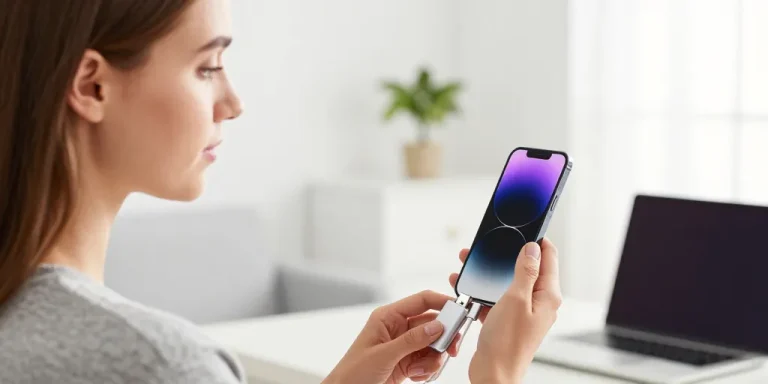
La connexion directe entre l’iPhone et la clé usb via l’application fichiers native
Cette méthode de transfert direct élimine le besoin d’un ordinateur encombrant lors de vos déplacements. Apple a ouvert son système de fichiers pour permettre une communication fluide avec les périphériques externes. Vous gagnez un temps précieux en gérant vos sauvegardes directement depuis l’interface tactile.
| Méthode utilisée | Vitesse constatée | Matériel requis | Prix moyen |
|---|---|---|---|
| Application Fichiers | Élevée | Adaptateur OTG | Gratuit |
| Windows Photos | Moyenne | Câble USB | Gratuit |
| Transfert d’images Mac | Très élevée | Câble d’origine | Gratuit |
| Explorateur Windows | Variable | Câble USB | Gratuit |
Le choix du matériel adapté selon le modèle de votre smartphone apple récent ou ancien
Les modèles récents comme l’iPhone 15 ou 16 utilisent une connectique universelle : le port usb-c. Vous pouvez brancher n’importe quelle clé standard directement sur le châssis de l’appareil. Pour les modèles antérieurs dotés d’un port Lightning, vous devez utiliser un adaptateur certifié pour assurer la détection du support.
Les étapes précises pour copier vos images vers un support externe sans aucun ordinateur
Ouvrez l’application Photos et sélectionnez les clichés que vous souhaitez mettre à l’abri. Appuyez sur l’icône de partage puis choisissez l’option nommée : enregistrer dans fichiers. Sélectionnez ensuite le nom de votre clé USB dans la liste des emplacements disponibles pour lancer la copie.
Certains utilisateurs préfèrent manipuler leurs fichiers sur un écran plus grand pour mieux organiser les dossiers de souvenirs. Le passage par une machine de bureau offre une visibilité supérieure et des outils de tri plus puissants.
Le transfert manuel des clichés vers un ordinateur avant la sauvegarde sur le support usb
Relier votre smartphone à un PC ou un Mac transforme votre appareil en simple disque dur externe. Vous pouvez déplacer des milliers de fichiers en une seule manipulation groupée. Cette approche sécurise vos données sur deux supports différents en une seule opération.
Les outils gratuits intégrés à windows pour exporter vos souvenirs photographiques rapidement
Windows 10 et 11 intègrent nativement l’application Photos qui reconnaît l’iPhone dès son branchement. Vous cliquez sur le bouton importer puis vous choisissez les éléments à transférer vers votre disque local. Une fois l’importation terminée, il suffit de déplacer les fichiers vers votre clé USB via l’explorateur de fichiers.
Le recours à l’application photos sur mac pour une gestion optimisée de votre bibliothèque
Les ordinateurs Apple proposent une synchronisation parfaite grâce à l’utilitaire de transfert d’images préinstallé. Ce logiciel léger permet de sélectionner une destination externe avant même de commencer l’importation des photos. Vous évitez ainsi de remplir le disque dur interne de votre ordinateur inutilement.
La réussite du transfert ne garantit pas toujours que vous pourrez lire vos fichiers sur n’importe quel écran. Apple utilise des formats spécifiques qui demandent parfois un réglage préalable pour assurer une compatibilité totale avec les téléviseurs.
La gestion des formats de fichiers et les astuces pour optimiser l’espace de stockage restant
Les réglages par défaut de votre iPhone privilégient l’économie d’espace au détriment de la compatibilité universelle. Un changement rapide dans vos paramètres système peut vous épargner des heures de conversion fastidieuse plus tard. Voici comment configurer votre appareil pour un usage simplifié.
La conversion automatique des images heic en jpeg pour une compatibilité universelle totale
Rendez-vous dans les réglages de votre téléphone puis cherchez la section dédiée aux photos. Cochez l’option automatique située sous l’onglet intitulé : transfert vers mac ou pc. Votre iPhone transformera les fichiers lourds en formats standards pendant la phase de transfert vers la clé USB.
Les solutions de secours gratuites pour pallier les problèmes de détection de votre matériel
Une clé USB invisible provient souvent d’un format de fichier incompatible avec le système mobile d’Apple. Vous devez formater votre support de stockage en fat32 ou exfat depuis un ordinateur pour qu’il soit détecté. Si le problème persiste, essayez de redémarrer votre iPhone avec la clé déjà branchée.
Garder un espace libre suffisant sur votre smartphone améliore les performances globales du système au quotidien. Vous pouvez désormais supprimer les photos déjà sauvegardées pour retrouver un appareil fluide et réactif. Cette routine de sauvegarde régulière évite les mauvaises surprises en cas de perte ou de vol de votre téléphone.