
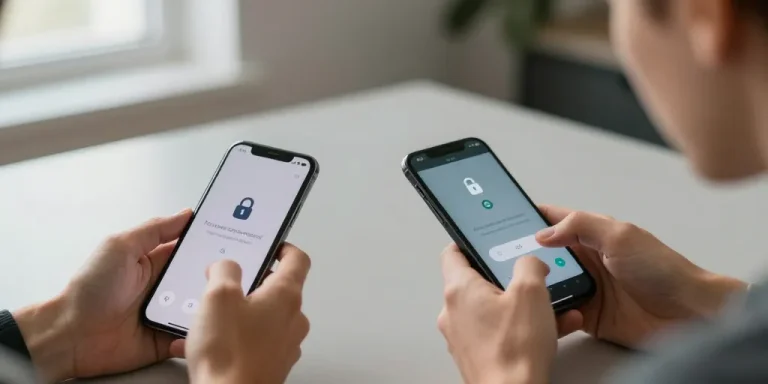
Protéger ses applis
- Verrouillage natif : le système propose PIN, schéma ou biométrie pour verrouiller les applications sensibles selon confort et compatibilité appareil.
- Applications tierces : vérifier éditeur, permissions, politique de confidentialité et avis récents avant d’installer pour limiter les risques de collecte abusive.
- Sauvegarde et secours : utiliser gestionnaire de mots de passe chiffré, consigner la procédure et prévoir assistance IT ou MDM en entreprise.
Une matinée votre téléphone sonne et la messagerie s’ouvre devant un collègue curieux. Vous sentez l’instant où la confidentialité s’envole si rien n’est verrouillé. Le verrouillage d’application reste une solution simple souvent négligée. On parle souvent de mots de passe pour l’écran principal et peu pour les applis sensibles. Ce que vous apprendrez ici vous aidera à choisir la méthode la plus simple et sûre.
Le verrouillage natif sur Android détaillé pour protéger une application par code ou biométrie
Le système Android propose des contrôles intégrés pour verrouiller une application. Une simple bascule dans les Paramètres suffit souvent. Le code PIN protège vos apps. Vous pouvez choisir un code PIN un schéma ou la biométrie selon l’appareil. Ce choix dépendra de votre confort et du niveau de confidentialité requis.
La procédure pas à pas dans les paramètres Android pour activer PIN schéma ou empreinte
Une ouverture des Paramètres puis de Sécurité ou Confidentialité lance la configuration. Le menu Verrouillage d’application ou Gestion des applications apparaît selon la version d’Android. Vous créez un PIN ou un schéma puis vous enregistrez une empreinte digitale si disponible. La confirmation vous demande de définir des exceptions et des notifications masquées.
Le choix entre code PIN schéma et biométrie selon sécurité facilité et compatibilité appareil
Le code PIN reste universel et simple à saisir sur tous les téléphones. Une empreinte digitale enregistrée localement. Vous choisissez un schéma quand la rapidité prime et que l’observation n’est pas un risque. Ce choix varie selon la sensibilité des données et la prise en charge matérielle.
| Méthode | Avantage principal | Inconvénient principal | Cas d usage conseillé |
|---|---|---|---|
| Code PIN | Compatible sur tous les appareils | Moins confortable qu empreinte | Accès partagé fréquent |
| Schéma motif | Rapide à saisir | Plus facile à observer visuellement | Usage informel |
| Biométrie | Très rapide et pratique | Peut échouer avec blessure ou masques | Appareils personnels sécurisés |
La personnalisation constructeur ajoute des options pratiques sans installer d’app. Une lecture rapide des menus permet souvent d’activer un verrouillage sans difficulté.
La configuration spécifique sur Samsung Xiaomi et Huawei pour verrouiller une application sans app
La surcouche change le chemin d’accès mais pas le principe général. Une app Dossier sécurisé ou Verrouillage d’applications prend le relais sur plusieurs modèles.
La méthode sur Samsung One UI pour verrouiller une application depuis paramètres ou dossier sécurisé
La One UI propose Dossier sécurisé pour isoler et verrouiller des applications. Une activation se réalise depuis Biométrie et sécurité ou Paramètres Avancés selon la version. Le capteur accélère l’ouverture d’applications. Vous liez l’empreinte digitale ou un PIN au dossier pour ouvrir les applis protégées. Le comportement des notifications se règle pour masquer le contenu.
La méthode sur Xiaomi MIUI et Huawei EMUI pour activer verrouillage d application natif et options
La MIUI et l’EMUI intègrent un Verrouillage d’applications dans Sécurité ou Paramètres. Une configuration permet d’ajouter un code et de gérer les exceptions pour certaines applis. Vous masquez le contenu des notifications et restreignez l’accès via empreinte. La gestion des autorisations affiche aussi quelles applis peuvent dessiner à l’écran.
Le fonctionnement change sur iPhone mais les besoins restent similaires. Une attention particulière à Face ID et Accès guidé s’impose.
Le verrouillage natif sur iPhone expliqué avec Accès guidé Face ID Touch ID et réglages liés
Le système iOS ne propose pas de verrouillage d’application universel intégré. Une combinaison d’Accès guidé et de réglages de Face ID comble souvent ce manque. Vous définissez un code d’Accès guidé distinct pour bloquer la sortie d’une application. La gestion de la confidentialité permet d’exiger Face ID pour des achats et des données sensibles.
La configuration de l Accès guidé et des réglages d accessibilité pour limiter l usage d une app
Le réglage Accès guidé se trouve dans Réglages Accessibilité pour configurer les restrictions. Un code local pour Accès guidé. Vous bloquez les gestes les touches et les zones d’écran selon le besoin. Le redémarrage forcé reste une issue pour sortir si le code est oublié.
La gestion de Face ID Touch ID et Exiger Face ID après verrouillage pour renforcer la protection
La configuration de Face ID et Touch ID se fait dans Réglages Face ID et code. Une option Exiger Face ID immédiatement après verrouillage réduit la fenêtre d’accès non autorisé. Le Face ID reste fluide. Vous vérifiez les applications qui demandent l’authentification dans les réglages dédiés.
La réserve des applications tierces mérite une vérification stricte des permissions. Une lecture attentive des politiques et des notes évite les mauvaises surprises.
La comparaison concise des applications tierces AppLock AppLocker et critères de confiance et vie privée
La sélection d’une application doit se baser sur les permissions demandées la réputation et les mises à jour. Une application qui demande superposition écran ou accès stockage mérite un examen. Vous consultez les avis récents et l’éditeur avant d’installer. La liste ci-dessous résume les points à vérifier.
- Le nom de l’éditeur et son historique
- La politique de confidentialité et le stockage des données
- Vous vérifiez les autorisations sensibles demandées
- La fréquence des mises à jour et les avis récents
Un affichage des permissions se lit sur la fiche Play Store ou App Store. Une attention particulière va à Affichage sur autres applis et accès stockage. Vous notez la disponibilité de la biométrie et le modèle économique freemium ou payant. Le score d’avis et le nombre d’installations complètent l’évaluation.
| Application | Permissions principales | Biométrie | Prix et notes |
|---|---|---|---|
| AppLock | Affichage sur autres applis stockage | Oui | Gratuite avec pub note élevée |
| AppLocker | Accès usage appareil gestion | Oui | Freemium note variable |
| Alternatives open source | Permissions minimales | Parfois | Souvent gratuites confiance accrue |
La vérification pratique de l éditeur des notes et des permissions avant d installer une application
La vérification commence par lire le nom de l’éditeur et ses autres applications. Une lecture des avis récents met en lumière les problèmes de confidentialité ou de publicité intrusive. Vous ouvrez la politique de confidentialité pour vérifier le stockage des données et le partage éventuel. Le choix des alternatives open source reste une option pour ceux qui veulent limiter les permissions.
Les bonnes pratiques rendent la récupération plus simple en cas d’oubli de code. Une procédure de secours doit impliquer un compte lié ou l’assistance IT pour les appareils d’entreprise.
La checklist simple pour mémoriser ou sauvegarder un code sans compromettre la sécurité personnelle
La méthode la plus sûre consiste à utiliser un gestionnaire de mots de passe chiffré. Une note papier conservée dans un coffre reste une alternative physique valable pour certains. Vous évitez d’envoyer le code par message ou email non chiffré. Une sauvegarde hors ligne protège.
La gestion des oublis code réinitialisation biométrie et interaction avec solutions MDM en entreprise
La procédure de récupération varie selon le fabricant et le compte associé Google ou Apple. Une réinitialisation de biométrie peut nécessiter une vérification via le compte principal. Vous contactez l’assistance IT ou MDM pour rétablir les accès sur les appareils gérés. Le dernier recours reste souvent une réinitialisation complète qui efface les données.
Vous appliquez la méthode choisie et notez les étapes avec captures d’écran pour référence. La prudence s’exprime en limitant les permissions et en privilégiant les options natives. Vous gardez une procédure de secours si un code est oublié ou si la biométrie échoue.