Projection sans latence
- AirPlay natif : privilégier la recopie sur Wi‑Fi partagé pour une image nette et redémarrer si besoin.
- Chromecast et apps : choisir le dongle ou l’application adaptée quand AirPlay manque, en anticipant une latence possible pour le jeu.
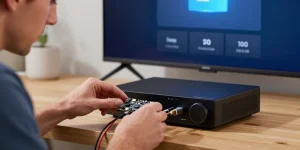
- Câble HDMI : utiliser un adaptateur certifié pour zéro latence en présentation et conserver un câble de secours en cas d’échec réseau.
Le salon se fige quand l’écran devient petit. Vous voulez projeter un film ou montrer une présentation sans fil rapidement. On ne supporte plus les essais sans fin avec câbles qui traînent. Cette impatience pousse à trouver une méthode fiable immédiate. La suite propose trois solutions claires et pratiques pour agir.
Le résumé : trois solutions rapides permettent de projeter l’écran d’un iPhone sur une TV en sans fil ou filaire avec fiabilité et faible latence : AirPlay natif, cast via Chromecast ou applications tierces et câble HDMI avec adaptateur selon le modèle d’iPhone.
Le guide pratique des méthodes sans fil fiables et rapides pour projeter un iPhone
Une recommandation générale s’impose pour les lecteurs qui cherchent la solution la plus simple immédiate. Vous lisez la priorité donnée à AirPlay puis les alternatives Chromecast et applications tierces pour les TV non compatibles.
Le mode AirPlay intégré pour recopie d’écran avec prérequis et dépannage rapide
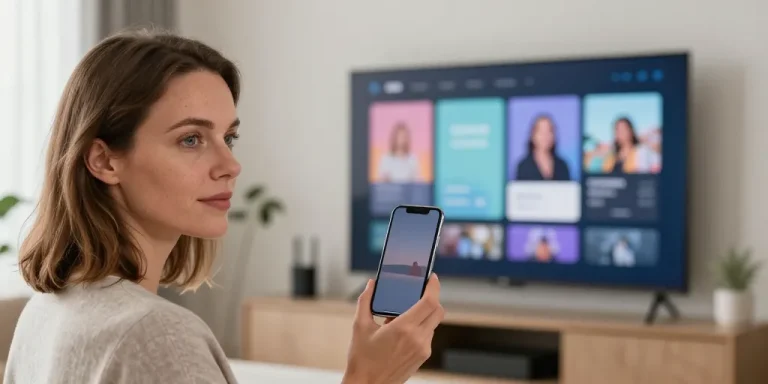
Le mode AirPlay intégré reste la voie la plus simple sur Apple TV et Smart TV compatibles. La mise à jour d’iOS et du firmware TV augmente nettement la fiabilité de la recopie d’écran. Une condition nécessaire est que l’iPhone et la TV partagent le même réseau Wi‑Fi et que la recopie d’écran soit activée depuis le Centre de contrôle. Il arrive parfois que le redémarrage rapide du téléphone et de la TV règle le problème en quelques secondes le codec AirPlay en priorité.
La solution Chromecast et les applications de mirroring pour TV non compatibles AirPlay
La solution Chromecast séduit pour les TV sans AirPlay natif et pour les dongles bon marché. Un passage par l’application Google Home permet d’ajouter le dongle et lancer le mirroring Un casting fiable sans nuisance réseau. Cette option impose parfois une latence plus importante pour le jeu et des réglages audio supplémentaires. Les applications tierces comme Replica ou TV Mirror apportent une alternative mais elles peuvent demander un paiement pour lever les limites.
| Le modèle d’iPhone | La compatibilité AirPlay | La option Chromecast ou apps | Le câble/adaptateur possible |
|---|---|---|---|
| Le iPhone Lightning (anciens modèles) | La plupart via AirPlay si iOS à jour | La plupart compatible via apps | Le adaptateur Lightning vers HDMI |
| Le iPhone USB‑C (nouveaux modèles) | La prise en charge AirPlay si iOS à jour | La prise en charge via Chromecast/apps | Le câble USB‑C vers HDMI natif |
| La Smart TV Samsung / LG / Sony | La compatibilité variable selon modèle et année | La compatibilité via Chromecast intégré ou dongle | Le branchement HDMI possible pour entrée filaire |
Le guide complet pour la connexion filaire compatibilité adaptateurs et achats recommandés
Votre attention se tourne maintenant vers la connexion filaire quand la Wi‑Fi montre des signes d’instabilité. Une recommandation générale est de garder un câble en secours pour jeu et présentation sans latence.
Le câble Lightning ou USB‑C vers HDMI et étapes de branchement simples
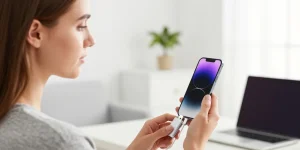
Le branchement avec un adaptateur Lightning vers HDMI reste une valeur sûre sur les anciens iPhone. La vérification de l’adaptateur certifié MFi et de la source HDMI sélectionnée évite bien des frustrations. Une étape simple consiste à choisir la bonne entrée HDMI activer l’audio TV et tester la résolution Un câble certifié évite nombreux problèmes. Les écrans noirs après branchement demandent un redémarrage et parfois le changement de port HDMI pour détecter le signal.
Le tableau comparatif des méthodes avec avantages inconvénients latence et coût pour décider
Le tableau synthétique aide à choisir selon l’usage streaming jeu ou présentation et selon le budget. La présentation suivante condense qualité latence coût et simplicité pour chaque méthode. Une vue d’ensemble rapide permet d’orienter le choix vers la meilleure option selon la contrainte réseau ou mobilité. Les points clés ressortent ci dessous pour que vous puissiez décider en moins de deux minutes le flux encodé dépend du réseau.
- Le streaming vidéo privilégie AirPlay sur Wi‑Fi stable pour une image nette.
- La présentation privilégie le câble HDMI pour zéro latence et fiabilité.
- Un usage multimédia à petit budget passe par un Chromecast ou dongle.
- Des tests rapides incluent la vérification de la bande 5 GHz et la mise à jour des appareils.
| Le moyen | La qualité vidéo | La latence | Le coût approximatif | Le facilité d’utilisation |
|---|---|---|---|---|
| Le AirPlay natif | La très bonne qualité en Wi‑Fi stable | La faible latence pour vidéo et présentations | Le gratuit si TV compatible ou Apple TV 100‑200€ | Le très simple sur écosystème Apple |
| Le Chromecast ou apps | La bonne qualité selon app et réseau | La latence moyenne pour jeux | Le dongle 30‑60€ ou apps parfois payantes | Le simple mais parfois plus d’étapes |
| Le câble HDMI direct | La qualité maximale sans compression | La quasi absence de latence | Le câble/adaptateur 15‑50€ | Le très fiable mais moins pratique sans fil |
Le dépannage et les FAQ pratiques pour résoudre les problèmes courants rapidement
Vous trouvez ci dessous les solutions rapides pour les pannes fréquentes. Le rappel des vérifications basiques accélère le retour à l’écran partagé.
Le cas d’absence de détection AirPlay et vérifications réseau simples à effectuer
Une première vérification consiste à confirmer que l’iPhone et la TV sont bien sur le même réseau Wi‑Fi. Vous redémarrez ensuite le téléphone la TV et vous désactivez le VPN si nécessaire. La mise à jour d’iOS et du firmware TV règle souvent les incompatibilités et relance AirPlay. Les alternatives immédiates incluent le branchement filaire pour gagner du temps si le mirroring ne se détecte pas.
La résolution des problèmes audio latence et qualité avec solutions rapides et options avancées
La perte de son provient parfois d’un mauvais réglage audio sur la TV ou d’une sortie Bluetooth active. Une vérification simple consiste à tester l’audio via câble pour isoler le problème réseau. Des optimisations réseau passent par la préférence de la bande 5 GHz et la réduction des interférences domestiques. Votre patience paie quand les paramètres audio sont corrigés et que le flux reprend sa qualité initiale Un son stable améliore l’expérience.
Vous pouvez tester d’abord AirPlay puis basculer vers Chromecast ou câble selon le résultat. Le conseil final est de garder un câble à portée si la présentation ne tolère aucune latence Un câble évite toute latence. Cette option rend le choix pragmatique utile pour le jeu la diffusion et les réunions importantes.