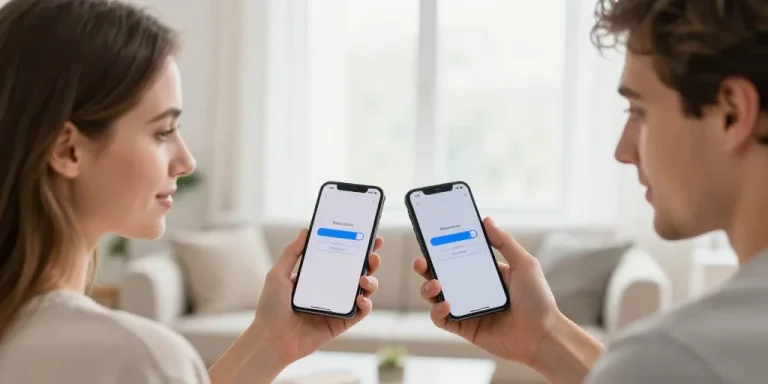
- Le démarrage rapide : cette fonction crée un tunnel sécurisé entre iPhone pour cloner les données sans passer par un serveur distant.
- La stabilité réseau : une connexion Wi-Fi très robuste évite la corruption des fichiers lors du processus de transfert massif.
- Les sauvegardes physiques : iCloud et l’ordinateur constituent des alternatives fiables de secours très efficaces et robustes.
Le démarrage rapide représente la solution privilégiée pour une migration sans encombre
Le Quick Start est devenu la norme absolue pour quiconque souhaite un clone parfait de son ancien appareil. Cette fonctionnalité mobilise le Wi-Fi et le Bluetooth pour créer un tunnel sécurisé entre les deux terminaux. Votre nouvel iPhone aspire littéralement les données de l’ancien sans passer par un serveur distant. C’est propre, efficace et cela évite les mauvaises surprises liées au stockage cloud.Les règles essentielles pour réussir la migration directe :
- 1/ Compatibilité logicielle : les deux téléphones doivent fonctionner sous une version récente d’iOS pour se reconnaître mutuellement.
- 2/ Activation Bluetooth : l’ancien appareil utilise cette fréquence pour détecter la présence du nouveau venu à proximité immédiate.
- 3/ Alimentation continue : les batteries fondent rapidement lors d’un transfert massif, un branchement secteur reste donc indispensable.
- 4/ Validation sécurisée : l’utilisateur doit saisir le code de l’ancien iPhone sur le nouveau pour déverrouiller la base de données.
La liaison immédiate entre les appareils facilite la copie des données sans câble USB
Le scan de la nébuleuse bleue sur l’écran du nouvel iPhone lance la procédure de jumelage. Cette étape visuelle garantit que vous ne transférez pas vos secrets sur le téléphone du voisin. La simplicité de cette manipulation enterre définitivement les anciennes méthodes fastidieuses. Les messages apparaissent sur le nouveau support exactement comme vous les avez laissés.
Les configurations réseau garantissent la stabilité du transfert de l’ historique des SMS
Une coupure de Wi-Fi au milieu du processus peut corrompre vos fichiers de messagerie. Vous devriez vider le cache de votre box ou déconnecter les consoles de jeux pour libérer le signal. La fluidité du débit influence directement le temps passé devant la barre de progression. Un réseau instable est l’ennemi numéro un de la réussite du transfert.
| Méthode de transfert | Avantage principal | Temps estimé | Matériel requis |
|---|---|---|---|
| Démarrage rapide | Simplicité extrême | 20 à 45 minutes | Deux iPhone uniquement |
| Sauvegarde iCloud | Sans fil et distant | Variable selon le Wi-Fi | Connexion internet |
| iTunes ou Finder | Sécurité maximale | 15 à 30 minutes | Câble USB et Ordinateur |
| iMessage Sync | Synchronisation live | Instantané | Compte iCloud actif |
Si le transfert direct ne peut être effectué en raison d’une version logicielle trop ancienne ou d’un manque d’espace, les options de sauvegarde offrent une flexibilité supplémentaire.
Les sauvegardes physiques et virtuelles constituent des alternatives fiables de secours
Certains utilisateurs préfèrent garder une mainmise totale sur leurs fichiers en utilisant un ordinateur. Le stockage local offre une sécurité psychologique que le cloud ne peut pas toujours égaler. Cette option sauve la mise quand les deux téléphones ne peuvent pas se voir physiquement. Elle permet aussi de conserver une archive historique sur un support externe.Les étapes pour la gestion des sauvegardes :
- 1/ Synchronisation iCloud : l’activation de l’onglet Messages dans les réglages envoie vos textes sur les serveurs d’Apple en continu.
- 2/ Chiffrement local : le mot de passe sur iTunes est le seul moyen d’inclure les données sensibles comme la santé et les mots de passe.
- 3/ Gestion du stockage : les pièces jointes volumineuses saturent vite le forfait gratuit de 5 Go proposé par Apple.
- 4/ Câble certifié : l’utilisation d’un cordon de mauvaise qualité provoque souvent des échecs de lecture frustrants.
Le stockage distant via les serveurs Apple offre une flexibilité totale lors de l’envoi
iCloud agit comme un miroir permanent de votre activité numérique. Vos messages ne vivent plus seulement sur votre puce physique, mais flottent dans votre espace personnel sécurisé. La connexion à votre identifiant Apple suffit pour injecter l’historique dans un nouvel appareil vierge. C’est la solution de secours la plus transparente pour les utilisateurs nomades.
La restauration locale par un ordinateur PC ou Mac assure une intégrité totale des fichiers
Le Finder ou iTunes traitent les données avec une puissance de calcul supérieure à celle d’un smartphone. Vous récupérez ainsi l’intégralité des photos et vidéos reçues au fil des années sans perte de qualité. Cette méthode reste la plus robuste pour les bibliothèques de messages dépassant les 10 Go. Elle élimine les aléas liés à la qualité de la connexion internet.
| Élément de contrôle | Action recommandée | Objectif visé |
|---|---|---|
| Identifiant Apple | Utiliser le même compte | Accès aux données iMessage |
| Stockage iCloud | Vérifier l’espace libre | Éviter l’échec de sauvegarde |
| Mise à jour iOS | Installer la version finale | Assurer la compatibilité logicielle |
Une fois la méthode choisie et exécutée, il reste essentiel de vérifier que l’intégralité des fils de discussion est apparue correctement sur la nouvelle interface.Vérifiez scrupuleusement que vos fils de discussion sont au complet avant de réinitialiser l’ancien iPhone. Certains médias lourds peuvent mettre quelques heures à se télécharger via iCloud après la configuration initiale. Un simple redémarrage force souvent le système à rafraîchir la liste des conversations manquantes. Ne cédez pas à la précipitation pour éviter un effacement irréversible.