
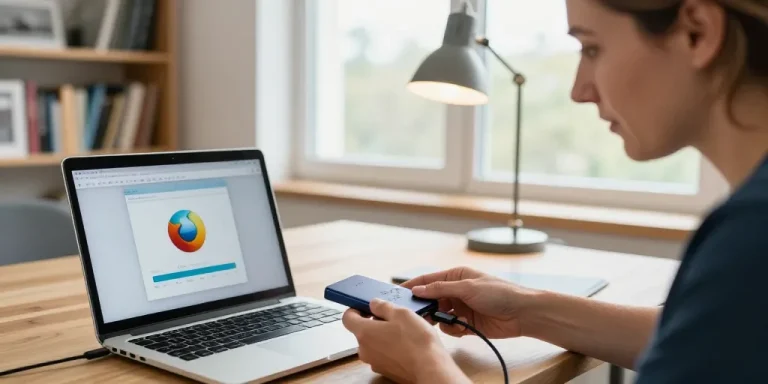
Sauvegarde profil vraiment fiable
- Localisation : about:support indique le chemin exact du profil, indispensable avant toute copie ou restauration et nommage clair pour versionnement.
- Sécurité : chiffrer les sauvegardes et protéger les exports de mots de passe évite des fuites et des mauvaises surprises.
- Procédure : fermer Firefox, copier le dossier Profiles, vérifier checksum, permissions et tester la restauration sur un profil secondaire.
Un matin mon disque dur externe a clignoté et j’ai compris que la panique venait vite. La panique a pris la place de la sérénité quand j’ai imaginé perdre mes mots de passe. Vous savez que perdre un profil Firefox fait mal quand on a des années de marque pages et d’extensions. Ce que personne ne vous dit parfois c’est la vraie fragilité d’un profil mal copié. On peut pourtant garder le profil sans perte quand on sait quoi sauvegarder et comment le vérifier.
Le guide complet des méthodes pour sauvegarder un profil Firefox sans risque
Le point essentiel tient à la différence entre synchronisation et sauvegarde manuelle. Votre choix dépendra du besoin de simplicité et du besoin d’intégrité. Ce profil contient les marque pages les mots de passe les extensions les cookies et les sessions et about:support pour localiser le dossier aide à trouver le chemin exact. Un point de sécurité rappelle que les sauvegardes contenant des mots de passe doivent être chiffrées et protégées par mot de passe.
Le parcours officiel par synchronisation de compte Firefox pour utilisateurs rapides
La synchronisation s’active via un compte Firefox que vous créez ou reliez à une adresse existante. Vous choisissez les éléments à synchroniser et par défaut Firefox synchronise les marque pages les mots de passe et les onglets et Les marque pages sont inclus. Ce système facilite la migration entre appareils mais il oublie parfois certaines extensions et sessions ouvertes. Les utilisateurs doivent vérifier après synchronisation et activer le chiffrement du compte pour protéger les identifiants.
La sauvegarde manuelle du dossier de profil avec chemins exacts et bonnes pratiques par système
Le chemin se récupère depuis about:support puis il faut fermer Firefox avant toute copie. Votre sauvegarde consiste à copier le dossier Profiles vers un disque externe ou vers un cloud chiffré. Ce contrôle implique de vérifier la taille la date et d’adopter un nommage clair avec versionnement. Un bon réflexe consiste à vérifier les permissions et à tester la restauration sur un profil secondaire.
- Le profil se localise via about:support.
- La copie se fait avec Firefox fermé.
- Vous placez la sauvegarde sur un support chiffré.
- Ce nommage inclut date et version.
- Les permissions se conservent lors de la copie.
| Système | Chemin typique du dossier profil | Méthode pour localiser | Remarque |
|---|---|---|---|
| Windows | %APPDATA%/Mozilla/Firefox/Profiles/ | about:support puis ouvrir le dossier | Fermer Firefox avant la copie |
| macOS | ~/Library/Application Support/Firefox/Profiles/ | about:support puis Afficher dans le Finder | Utiliser Disk Utility pour vérifier disque externe |
| Linux | ~/.mozilla/firefox/ | about:support puis ouvrir le chemin dans le gestionnaire | Respecter permissions utilisateur lors de la copie |
La transition se fait naturellement vers la restauration quand la sauvegarde est réalisée. Ce temps de préparation évite les mauvaises surprises lors du transfert. Un rappel utile concerne l’export séparé des éléments sensibles pour réduire le risque. Votre méthode de test doit inclure une restauration expérimentale avant toute migration définitive.
La restauration et le transfert du profil Firefox vers un autre ordinateur en sécurité
La méthode simple pour les novices consiste à remplacer le dossier de profil sur le nouvel appareil en fermant Firefox avant toute opération et Restauration sans perte de données. Ce remplacement s’accompagne du gestionnaire de profils de Firefox pour éviter les conflits et créer une sauvegarde de sécurité. Un export séparé des mots de passe et des marque pages réduit le risque lors de la migration. Votre vérification finale inclut l’ouverture en mode normal et la validation des extensions et des identifiants.
Le transfert des mots de passe et des marque-pages avec export sécurisé et vérification
Le panneau about:logins export au format CSV permet d’exporter les identifiants au format CSV ou JSON pour un transport contrôlé. Vous chiffrez le fichier avant de le copier sur un média externe et vous utilisez un mot de passe fort pour l’archive. Ce processus s’applique aussi aux marque pages en exportant le HTML puis en testant l’import sur la machine cible. Les fichiers temporaires se suppriment et la pratique recommande d’effacer les traces après vérification.
Les outils d’automatisation et la vérification d’intégrité des sauvegardes pour usage avancé
Un script PowerShell ou Bash copie le dossier profil et génère un checksum SHA256 fiable pour chaque sauvegarde. La planification via Task Scheduler ou cron automatise les copies avec rotation et notifications. Vous programmez des tests réguliers et vous restaurez sur une session secondaire avant d’écraser un profil en production et Sauvegarde automatique avec checksum fiable. Ce comportement réduit les risques et permet d’alerter en cas d’échec grâce à des logs envoyés par courriel.
| Méthode | Avantages | Inconvénients | Recommandé pour |
|---|---|---|---|
| Synchronisation compte Firefox | Simplicité et synchronisation automatique | Limites sur certains éléments et dépendance au cloud | Utilisateurs non techniques |
| Sauvegarde manuelle du dossier profil | Contrôle total et sauvegarde complète | Nécessite manipulation manuelle et attention aux permissions | Utilisateurs avancés et migrations complètes |
| Script automatisé avec checksum | Fiable répétable et vérifiable | Configuration initiale requise et maintenance | Administrateurs et utilisateurs réguliers exigeant fiabilité |
La checklist rapide permet d’agir maintenant sans tergiverser. Une action immédiate consiste à localiser le profil via about:support fermer Firefox et copier le dossier. Vous exportez les identifiants si besoin et vous chiffrez les fichiers pour le transport. Ce test final inclut la vérification du checksum et la restauration sur l’appareil cible.
On garde toujours une sauvegarde vérifiée plutôt qu’une confiance aveugle au cloud. Votre prochaine sauvegarde mérite un nom clair une archive chiffrée et un test de restauration. Les habitués pourront automatiser avec scripts et checksums tandis que les débutants privilégieront la synchronisation sécurisée.