- L’outil natif capture l’écran mais bloque le son interne : cette limite impose l’usage d’un pilote virtuel tiers.
- Le pilote BlackHole crée un pont numérique entre applications et enregistreur : ce câble virtuel assure une capture audio pure.
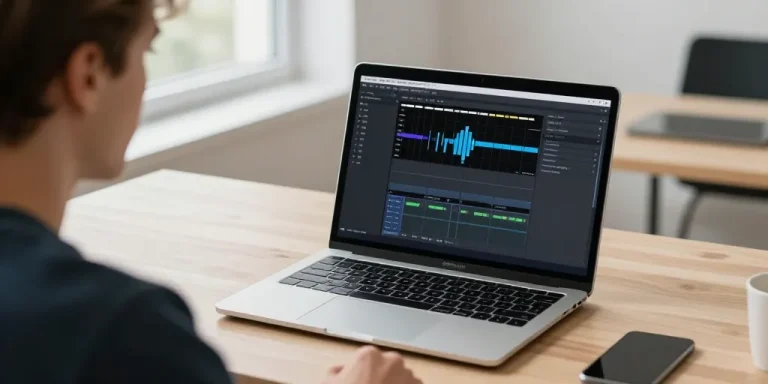
- La configuration MIDI agrège les sorties pour un monitoring réel : ce réglage permet une production audiovisuelle de qualité.
Le guide complet pour capturer l écran et le son système sur un MacBook
De nombreux utilisateurs de macOS, comme Thomas avec son MacBook, se retrouvent un jour confrontés à une limitation technique frustrante : l impossibilité d enregistrer le son interne de l ordinateur lors d une capture vidéo de l écran. Que ce soit pour immortaliser une conférence en ligne, enregistrer un tutoriel sur un logiciel de musique ou sauvegarder un extrait d une vidéo YouTube, Apple a volontairement restreint cette fonctionnalité. La raison officielle invoquée par la firme de Cupertino concerne la protection de la vie privée et la lutte contre le piratage des contenus protégés par des droits d auteur. Cependant, il existe des méthodes fiables et gratuites pour contourner cet obstacle et obtenir une production audiovisuelle de qualité professionnelle directement depuis votre bureau.
Comprendre les outils de capture nativement présents sur macOS
Avant de plonger dans les solutions complexes de routage audio, il est essentiel de maîtriser l outil de base fourni par Apple. Depuis la version macOS Mojave, le système intègre une interface de capture très ergonomique. En utilisant la combinaison de touches Majuscule + Commande + 5, une barre d outils flottante apparaît en bas de l écran. Cette interface remplace avantageusement l ancienne méthode qui consistait à ouvrir l application QuickTime Player séparément.
Cette barre d outils propose cinq options principales. Les trois premières concernent la capture d images fixes : plein écran, fenêtre spécifique ou zone de sélection manuelle. Les deux icônes suivantes sont dédiées à l enregistrement vidéo. L utilisateur peut choisir de filmer l intégralité de son moniteur ou de définir un cadre précis. L avantage de cet outil natif est sa légèreté. Contrairement à des logiciels tiers lourds, il utilise les ressources du processeur graphique de manière optimisée, ce qui évite les saccades lors de l enregistrement de jeux vidéo ou d applications gourmandes.
Dans le menu des options, vous pouvez configurer l emplacement de sauvegarde par défaut, comme le Bureau ou le dossier Documents. Vous y trouverez aussi un minuteur de délai, très pratique pour fermer des fenêtres inutiles ou préparer une mise en scène avant que le logiciel ne commence à filmer. C est également ici que se trouve le réglage du microphone. Par défaut, macOS ne vous propose que le micro intégré ou un micro externe, ce qui capture votre voix et les bruits ambiants, mais pas le flux sonore pur qui sort de vos applications.
Le problème du routage audio interne expliqué simplement
Le système audio de macOS fonctionne de manière linéaire. Le son part d une application, passe par le moteur Core Audio, puis est envoyé directement vers la sortie matérielle, comme vos haut-parleurs ou votre casque. Il n existe pas de chemin de retour naturel. Contrairement à Windows qui propose parfois un mixage stéréo dans ses réglages, Apple a hermétiquement fermé cette boucle. Pour enregistrer le son système, il faut créer ce qu on appelle un câble audio virtuel.
Un câble audio virtuel est un pilote logiciel qui fait croire au système qu il s agit d une sortie audio réelle. Au lieu d envoyer le son vers les airs, ce pilote le redirige vers une entrée logicielle que le programme de capture d écran pourra alors écouter. C est cette passerelle numérique qui manque à Thomas pour réussir sa capture parfaite. Plusieurs solutions existent, allant du logiciel gratuit en libre accès aux suites professionnelles payantes extrêmement sophistiquées.
Utilisation de BlackHole pour créer un pont sonore gratuit
BlackHole est actuellement la référence pour les utilisateurs de Mac cherchant une solution gratuite et sans latence. Après avoir installé ce pilote, il n apparaît pas comme une application classique dans votre dossier Applications, mais comme un nouveau périphérique dans vos réglages de son. Pour que cela fonctionne correctement, vous devez configurer un périphérique à sorties multiples dans l utilitaire Configuration audio et MIDI, que vous trouverez dans le dossier Utilitaires de vos applications.
Voici la marche à suivre détaillée pour cette configuration technique :
- Ouvrez l application Configuration audio et MIDI.
- Cliquez sur le petit bouton Plus en bas à gauche et choisissez Créer un périphérique à sorties multiples.
- Cochez la case correspondant à vos haut-parleurs intégrés et la case BlackHole. Cela permet d entendre le son pendant que vous l enregistrez, ce qui est crucial pour le confort d utilisation.
- Allez ensuite dans les Préférences Système de votre Mac, section Son, et sélectionnez ce nouveau périphérique à sorties multiples comme sortie par défaut.
Une fois cette étape franchie, retournez dans l interface de capture (Majuscule + Commande + 5). Cliquez sur Options et, dans la liste des microphones, sélectionnez BlackHole. Désormais, le flux audio de votre Mac sera directement injecté dans votre fichier vidéo sans passer par le micro extérieur. Le résultat est un son pur, numérique, sans aucun écho ni bruit de fond de votre pièce.
Comparatif des solutions de capture et de routage audio
| Solution | Coût | Complexité | Points forts |
|---|---|---|---|
| Outil Natif + BlackHole | Gratuit | Moyenne | Performance et gratuité totale |
| Loopback | Payant | Simple | Interface visuelle intuitive |
| OBS Studio | Gratuit | Élevée | Idéal pour le streaming et le mixage |
| Audio Hijack | Payant | Moyenne | Enregistrement audio seul très puissant |
Aller plus loin avec OBS Studio pour les besoins avancés
Si Thomas souhaite réaliser des montages plus complexes, comme incruster sa webcam dans un coin de l écran tout en enregistrant le son du système et son micro de studio séparément, l outil natif de macOS risque de montrer ses limites. Dans ce cas, OBS Studio (Open Broadcaster Software) est l alternative idéale. Bien que son interface puisse paraître intimidante au premier abord, elle offre une flexibilité totale.
Dans OBS, vous pouvez créer différentes scènes et sources. Vous pouvez ajouter une capture d écran, une capture de fenêtre et gérer un mélangeur audio complet. Grâce au pilote virtuel installé précédemment, vous pouvez assigner le son du système à une piste audio et votre voix à une autre. Cela permet, lors du montage vidéo ultérieur, de baisser le volume de la musique de fond sans affecter la clarté de votre voix. C est la méthode utilisée par la majorité des créateurs de contenu sur les plateformes de partage vidéo.
Conseils pour optimiser la qualité finale de vos enregistrements
La réussite d une capture d écran ne dépend pas uniquement du son. Voici quelques astuces pour garantir un rendu professionnel. Tout d abord, faites le ménage sur votre bureau. Cachez vos dossiers personnels et utilisez un fond d écran sobre. Ensuite, vérifiez la résolution. Si vous possédez un écran Retina, la résolution native est très élevée, ce qui peut produire des fichiers extrêmement lourds. Il est parfois judicieux de réduire la résolution de l écran dans les réglages système avant de lancer l enregistrement.
Le débit d images par seconde est également un facteur clé. Pour un tutoriel logiciel, 30 images par seconde suffisent largement. Pour une démonstration de jeu vidéo, visez les 60 images par seconde pour garantir une fluidité parfaite. Enfin, n oubliez pas de désactiver les notifications. Rien n est plus agaçant que de voir apparaître une bannière de message personnel ou d entendre le son d une alerte mail en plein milieu d une démonstration importante. Activez le mode Ne pas déranger ou le mode Concentration de macOS pour travailler sereinement.
En conclusion, bien que macOS impose des restrictions initiales sur l enregistrement du son interne, la combinaison de l outil de capture natif et d un pilote virtuel comme BlackHole offre une solution puissante et gratuite. Thomas dispose maintenant de toutes les informations pour transformer son MacBook en un véritable studio de production numérique. Avec un peu de pratique dans la configuration des périphériques audio MIDI, la capture d écran devient un jeu d enfant, permettant de produire des vidéos claires, informatives et techniquement irréprochables.