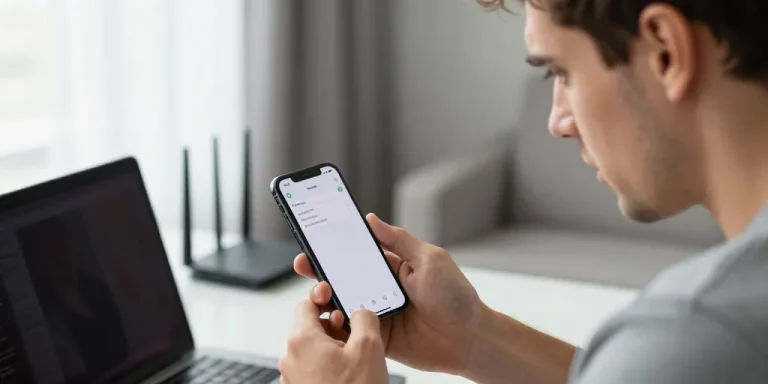
Réception sms retrouvée
- Mode avion : activer puis désactiver relance la radio et résout souvent la coupure en quelques secondes, très rapidement.
- Redémarrer : éteindre et rallumer l’iPhone libère l’app Messages et corrige les blocages liés à iMessage ou à la SIM, facilement.
- Envoyer et recevoir : vérifier que le numéro est coché et, si besoin, réinitialiser les réglages réseau avant d’appeler l’opérateur.
Un iPhone peut cesser de recevoir des SMS après une migration d’Android, un changement d’opérateur ou une bascule eSIVoici une checklist rapide de six actions à tester en moins de 5 minutes pour rétablir la réception. Si rien ne change, la septième étape remettra à zéro les paramètres réseau et dissociera les erreurs logicielles.
Le guide des 7 étapes rapides pour retrouver la réception des SMS sur iPhone
Vous devez tester chaque action et renvoyer un SMS de contrôle après chaque étape. Chaque action est réversible et se réalise depuis Réglages pour éviter les erreurs. Prévoyez 5 minutes pour la checklist complète et 10 à 15 minutes si vous réinitialisez les réglages réseau.
Le checklist urgent de six actions à tester maintenant pour résoudre les SMS
Commencez par les manipulations les plus rapides puis testez l’envoi/réception après chaque changement. Les étapes ciblent la radio, l’application Messages et la ligne associée. Notez le résultat pour pouvoir expliquer précisément au support si besoin.
- 1/ Mode Avion : activez puis désactivez le mode Avion dans Réglages ou le Centre de contrôle pour réinitialiser la radio.
- 2/ Redémarrer : éteignez l’iPhone, attendez 10 secondes puis rallumez pour débloquer l’app Messages.
- 3/ Couverture : vérifiez la barre réseau et testez un appel court pour confirmer la ligne.
- 4/ Réinsérer la SIM : retirez puis remettez la carte SIM ou réactivez l’eSIM dans Réglages > Données cellulaires.
- 5/ iMessage : désactivez puis réactivez iMessage dans Réglages > Messages si les SMS semblent coincés sur iMessage.
- 6/ Envoyer et recevoir : ouvrez Réglages > Messages > Envoyer et recevoir et vérifiez que votre numéro est coché pour la réception.
| Action | Réglage précis | Temps de test |
|---|---|---|
| Mode Avion | Centre de contrôle ou Réglages > Mode Avion | 10–20 secondes |
| Redémarrer | Bouton latéral + volume ou Réglages > Général > Éteindre | 1–2 minutes |
| Envoyer et recevoir | Réglages > Messages > Envoyer et recevoir | 30 secondes |
| Réinitialiser réseau | Réglages > Général > Transférer ou réinitialiser l’iPhone > Réinitialiser > Réinitialiser réglages réseau | 5–10 minutes |
Si la checklist n’a pas résolu le problème, il faut creuser les cas particuliers : dual‑SIM, migration depuis Android, MMS ou codes 2FLes vérifications suivantes ciblent la configuration de ligne, les APN et l’interopérabilité avec Android. Préparez IMEI et numéro pour gagner du temps chez l’opérateur si besoin.
La vérification avancée et les cas particuliers pour problèmes de SMS et MMS
La plupart des soucis viennent d’une mauvaise ligne sélectionnée en dual‑SIM ou d’iMessage bloquant le routage des SMVous devez vérifier l’étiquette des lignes dans Réglages > Données cellulaires et choisir la ligne par défaut pour l’envoi. La correction APN résout la majorité des MMS non reçus.
La gestion de la SIM eSIM et dual SIM pour diagnostiquer les erreurs de ligne
Vous pouvez vérifier la ligne principale dans Réglages > Données cellulaires > Ligne par défaut et labelliser les lignes pour éviter les confusions. Vous devez tester l’envoi avec une seule ligne activée pour isoler le problème sur la SIM ou l’eSIContactez l’opérateur si la ligne secondaire n’apparaît pas ou si la carte requiert un remplacement.
Les scénarios 2FA blocage de contact et interopérabilité RCS à traiter clairement
Pour les codes 2FA, préférez une application d’authentification comme Authy ou Google Authenticator pour éviter les dépendances SMVous devez vérifier Réglages > Messages > Contacts bloqués si un seul contact n’envoie plus rien. Si l’expéditeur Android utilise RCS, demandez-lui de désactiver RCS ou de renvoyer en SMS classique pour tester la compatibilité.
Le dépannage orienté utilisateur avec FAQ et ressources utiles pour suite d’actions
Préparez une liste d’essais faits avant d’appeler le support : actions, dates et résultats. Vous pouvez exporter les logs ou noter l’IMEI pour accélérer le diagnostic en boutique. Les liens utiles : support.apple.com pour iMessage et pages opérateurs Orange, Free, SFR, Bouygues pour l’APN et le support eSIM.
Le guide des questions fréquentes pour les cas uniques et réponses courtes vérifiées
- Mon iPhone ne reçoit que d’un contact : vérifiez la liste de blocage dans Réglages > Messages et demandez au contact de renvoyer.
- Après changement de numéro : actualisez Réglages > Messages > Envoyer et recevoir et déconnectez-vous d’iMessage si nécessaire.
- SMS retardés : testez la couverture et redémarrez; si la latence dépasse 24 h, contactez l’opérateur.
- MMS non reçus : réinitialisez les réglages réseau ou corrigez l’APN fourni par l’opérateur.
- Codes 2FA manquants : activez une appli d’authentification et informez le service concerné du changement.
- Migration Android → iPhone : désinscrivez iMessage via Réglages > Messages ou via la page d’Apple : support.apple.com/désactiver‑imessage
Les ressources officielles et actions à suivre si le problème persiste après toutes les étapes
Vous devez contacter l’assistance Apple si le numéro reste attaché à iMessage après 24 heures ; utilisez support.apple.com. Vous pouvez joindre Orange, Free, SFR ou Bouygues via leur espace client ou boutique si la SIM ou l’eSIM pose problème. Pensez à documenter les essais, sauvegarder la configuration et apporter IMEI et carte SIM en boutique pour un diagnostic rapide.